Liens
Liens

L'icône Lien permet de faire plusieurs types de liens différents.

Les types de liens
Vers une page web externe
Quand l'utiliser ? Si la cible du lien n'est pas un site Amétys de Le Mans Université.
Comment l'utiliser ? En copiant collant l'adresse de la page cible dans le champ.
À quoi ça ressemble ? "Plus d'informations sur le site de Le Mans Sonore."
Bonnes pratiques : ne pas laisser du http:// ou https:// dans l'intitulé du lien. Si l'URL cible est très longue, privilégier un intitulé plutôt que de copier-coller l'URL directement.
Vers une page du CMS
Quand l'utiliser ? Lorsque la cible du lien est une page d'un site Amétys de l'Université.
Comment l'utiliser ? En choisissant le site cible puis la page. Par défaut, c'est l'arborescence du site sur lequel vous vous trouvez qui est affichée. Choisissez la page et cliquez sur OK. Pour sélectionner un autre site (par exemple le site Le Mans Université ou le site d'un laboratoire), cliquez sur la flèche de la liste déroulante du champ Site. Tous les sites Amétys apparaissent, en choisissant un site son arborescence s'ouvre et vous pouvez choisir la page cible du lien.
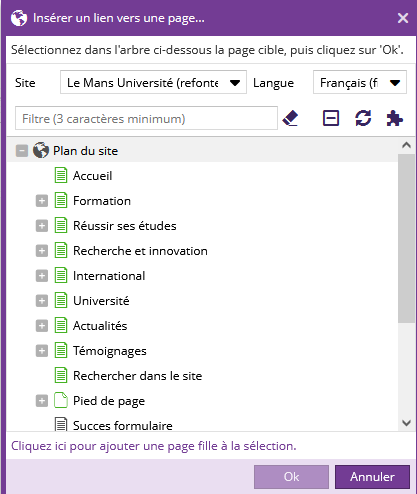
À quoi ça ressemble ? "Plus d'informations sur le site du laboratoire LAUM."
Bonnes pratiques : l'utiliser autant que possible, si la page cible bouge dans le site ciblé, le lien fonctionnera toujours. Ce qui ne serait pas possible en utilisant l'URL et la fonction lien externe.
Vers une adresse mail
Quand l'utiliser ? Pour faire un lien vers un mail particulier. Avant de faire cela, toujours se poser la question de "est-ce que ce mail peut faire l'objet d'une création de bloc contact ? ou existe-t-il déjà en bloc contact ?"
Comment l'utiliser ? Écrire l'intitulé du lien (soit l'adresse mail, soit un texte du type "email du Service XXX"), sélectionner le texte et cliquer sur "lien vers une adresse e-mail".
À quoi ça ressemble ? adresse@univ-lemans.fr ou email du Service Juridique
Bonnes pratiques : ne pas faire Entrée après avoir écrit une adresse email dans le texte, cela crée bien un lien mais un lien externe. Il faut penser à supprimer le lien (dans l'onglet Lien), à resélectionner le texte de l'adresse et faire "lien vers adresse e-mail"
Vers un numero de téléphone
Quand l'utiliser ? Pour les numéros de téléphone.
Comment l'utiliser ? Saisir le numéro en texte au format souhaité, le sélectionner et cliquer sur "vers un numéro de téléphone". Dans la fenêtre qui s'ouvre, saisir à nouveau le numéro de téléphone et faire OK.
À quoi ça ressemble ? 0606060606
Bonne pratique : dans la fenêtre pour saisir le numéro, le faire au format +33 pour que les personnes avec une carte SIM étrangère ou qui sont à l'étranger puisse appeler directement.
Vers un fichier
Quand l'utiliser ? Pour faire un lien vers un document (pdf, word, excel, zip etc.)
Comment l'utiliser ? Écrire l'intitulé du lien "Formulaire d'inscription aux UEO 2e semestre", sélectionner le texte et cliquer sur "vers un fichier partagé". Dans l'explorateur des ressources, rechercher le document et faire OK.
À quoi ça ressemble ? Télécharger le fichier «Document video.png» (PDF, 10.3 Ko)
Bonnes pratiques : déposer au préalable le document dans l'explorateur des ressources, ajouter le format du document et le poids entre parenthèses, cliquer sur la case "Ouvrir dans une nouvelle fenêtre" dans l'onglet Lien, choisir le style "Téléchargement" dans l'icône Style de l'onglet lien.
Les styles de lien
Les exemples ci-dessus font état de style de liens. Voici les styles existants :
- normal = en couleur et souligné ;
- invisible = NE PAS UTILISER (un lien doit toujours être visible) ;
- téléchargement = ajout d'une icône feuille à côté du lien ;
- CTA (pour call to action) primaire, secondaire, tertiaire = des gros boutons ;
- email = ajout d'une enveloppe à côté du lien email.
Bonnes pratiques
- Toujours sélectionner le style Téléchargement pour les fichiers.
- Limiter l'utilisation des styles CTA sur une même page. Un seul CTA primaire par page pour une action importante.
- Seuls les liens vers des fichiers ouvrent une nouvelle fenêtre pour limiter l'ouverture d'onglets sur la navigation mobile.